Tiempos y la pantalla Expo
Una comanda por tiempos es una comanda en la que el mesero decidió qué sale y cuándo: las entradas ahora, los platos fuertes en espera. El KDS muestra todos los tiempos en todas las pantallas, pero solo la pantalla Expo — el pase — los envía y los libera, y solo la pantalla a la que pertenece la comanda la cierra.
Cómo se ve una comanda por tiempos
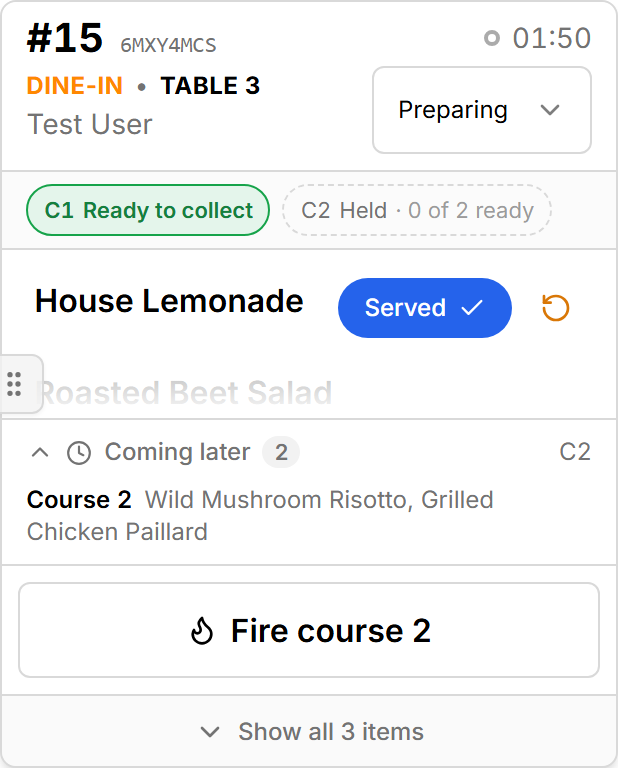
La fila de etiquetas bajo el encabezado tiene una etiqueta por tiempo, en orden:
| Etiqueta | Estado | Significado |
|---|---|---|
| Punteada, C2 Held (C2 en espera) | En espera | Todavía no se envía. Sus platillos están bajo la comanda, en Coming later (más tarde) |
| C1 Sent · 0 of 3 ready (C1 enviado · 0 de 3 listos) | Enviado | Enviado; todavía no hay ningún plato listo |
| C1 Preparing · 1 of 3 ready (C1 en preparación · 1 de 3 listos) | En cocina | En la parrilla |
| Borde verde, C1 Ready · 3 of 3 ready (C1 listo · 3 de 3 listos) | Listo | Todos los platos listos, esperando en el pase |
| Verde relleno, C1 Ready to collect (C1 listo para recoger) | Liberado | El pase lo mandó al corredor (o le envió un mensaje al cliente). Al pasar el cursor: released (liberado) |
| Atenuada, C1 Served (C1 servido) | Servido | Terminado. Al pasar el cursor: 3 served (3 servidos) |
El tiempo actual — el primero que no se ha servido — va en negritas. Pasa el cursor sobre una etiqueta para ver el conteo.
Quién envía un tiempo
Un tiempo en espera llega a la cocina de una de tres formas:
- El mesero lo envía desde la app Waiter, normalmente cuando la mesa está lista para el siguiente tiempo.
- El pase lo envía desde la pantalla Expo con Fire course N (enviar el tiempo N).
- Una preorden se envía sola a la hora que SSP calculó a partir de los tiempos de preparación, para que esté lista a la hora de recolección pedida.
Mientras tanto, sus platillos están Held (en espera): sin reloj, sin alarma, no se pueden tocar, y en All day solo se cuentan con el interruptor Include held courses (incluir tiempos en espera) activado.
Controles de la pantalla Expo
Estos botones aparecen en el pie de la comanda solo en una pantalla Expo. Una sucursal sin estación Expo nunca los muestra: ahí los tiempos los envía el mesero.
Una cuenta Kitchen staff (personal de cocina), o la sesión de un gerente de sucursal, puede enviar y liberar. La sesión de un gerente de piso puede enviar pero no liberar. Inicia sesión en la pantalla Expo con una cuenta Kitchen staff.
Fire course N
Aparece para el primer tiempo en espera que todavía tiene platillos sin emplatar. Envía sus platillos a las estaciones igual que lo haría el mesero; aparecen como Sent (enviado; o Preparing, en preparación) en las pantallas de preparación, y Course sent (tiempo enviado) lo confirma. El servidor se niega a enviar el tiempo de una preorden antes de su hora: el KDS no puede "empezar antes"; el mesero sí.
Necesita el permiso Fire Courses (enviar tiempos), o Submit Orders. El personal de cocina, los gerentes de sucursal, los gerentes de piso y los meseros tienen uno de los dos. Una cuenta sin ninguno se rechaza con Missing permission: fire_courses (falta el permiso). Consulta Quién puede hacer qué.
Release course N
Aparece, en verde, para cada tiempo en el que todos sus platillos vigentes están Ready (listos). Liberarlo los pasa a Ready to collect (listo para recoger): la señal para el corredor de que el tiempo puede salir y, en una sucursal con órdenes web, el momento en que se le avisa al cliente your order is ready (tu orden está lista). Released (liberado) lo confirma. Servir un platillo no requiere liberarlo; liberar es el pase diciendo "llévatelo".
Liberar necesita Update Item List Status, que el personal de cocina y los gerentes de sucursal tienen, y la sesión de un gerente de piso no.
Release to runner
La misma acción para una comanda sin tiempos (liberar al corredor), que aparece cuando todo en la orden está listo y al menos un platillo todavía no se ha liberado.
Cerrar una comanda
Estos controles cierran o reorganizan una comanda completa. Están en la pantalla a la que pertenece el cierre de la comanda: la pantalla Expo cuando la sucursal tiene una activa; si no, todas las pantallas de preparación, y siempre All Stations (todas las estaciones; consulta Pantallas y vistas).
Mark Ticket Ready
Pone toda la orden en Ready con un toque (marcar la comanda como lista). Aparece solo cuando todas las líneas de la orden están emplatadas, nada está en espera, y la orden todavía no está Ready ni terminada. Es el "esta mesa ya está" del pase. En una orden que ya está pagada, los platillos pasan a Ready y la orden conserva su estado Paid (pagada).
El menú de estado
Debajo del reloj de la comanda. Fija el estado de la orden directamente — Ordered, Preparing, Ready, Served, Paid, Cancelled, Completed y los demás — y se propaga a todos los platillos de la orden: poner la orden en Served marca como servida cada línea. La confirmación dice cuántas líneas cambiaron con ella: Order updated to SERVED (4 items cascaded) (orden actualizada a SERVED; 4 artículos en cascada). Cuando otro dispositivo cambia la orden, la pantalla también lo dice: Order auto-synced to READY (orden sincronizada a READY). El menú se desactiva mientras un cambio está en curso; si el servidor lo rechaza, regresa al estado anterior con el motivo.
Los estados de dinero (Paid, Partially paid, Voided y los reembolsos) salen de cobrar, anular (void) o reembolsar, nunca del menú. Elegir uno se rechaza con PAID is set by recording a payment, a refund or a void, not by a status change. (PAID sale de un pago, un reembolso o una anulación, no de un cambio de estado). Una orden ya terminada (pagada por completo, completada, cancelada, anulada o reembolsada) tampoco puede pasar a otro estado: … it is a finished sales record. Refund or void it instead. (es una venta terminada; reembólsala o anúlala).
El menú, Mark Ticket Ready y Complete Order necesitan Update Order Status. La sesión de un gerente de piso solo puede poner Served.
Úsalo para cerrar una comanda que el mesero olvidó, o para cancelar una orden completa que le dijeron a la cocina que no hiciera. Para cualquier cosa menor que la comanda completa, usa los controles por línea.
Complete Order
En verde, aparece cuando todos los platillos de la orden están servidos, pagados o completados. Marca la orden como Completed (completar la orden) y la quita del tablero Active. El mesero también puede cerrar una comanda; gana el lado que lo hace primero y el otro la ve desaparecer.
Una orden se completa solo cuando ya no se debe nada. En una orden en mesa que todavía no se ha pagado, Complete Order se rechaza con Order … still has a balance owed. Take the payment before completing it. (la orden todavía tiene saldo; cobra antes de completarla). Cuando la mesa ya pagó, Complete Order la cierra, o el mesero lo hace.
No aparece en una comanda ya completada, cancelada o recogida, ni nunca en una orden del sitio web para recoger: esa se cierra con Picked up (recogida).
Picked up
En verde, en una orden del sitio web para recoger en cuanto dice Ready — normalmente en la franja Ready for handoff (listas para entregar) — en lugar de Complete Order: Picked up · Nombre. Una orden cuyos platillos se sirvieron todos uno por uno, sin cerrar la orden, lo muestra en Completed. Tócalo al entregarle la comida al cliente. Registra la recolección, cierra la comanda y avisa a la página de la orden del cliente. Consulta Órdenes para recoger: la entrega.
Ready for handoff
Sea cual sea la pantalla, una comanda sin nada pendiente por cocinar en ninguna estación sale de la cuadrícula a la franja contraída Ready for handoff bajo el tablero. En una pantalla de preparación eso significa "ya no es tuya"; en la pantalla Expo es la fila para el corredor.
Lo que ve el mesero
Cada paso anterior llega a la app Waiter en menos de un segundo: el estado de los platillos en la comanda, las etiquetas de tiempos, un tiempo liberado, la comanda cerrada. Un mesero que ve Ready en su pantalla está viendo el toque del cocinero; un cocinero que ve un platillo pasar a Held o aparecer una etiqueta de cantidad está viendo el cambio del mesero.