Écrans et vues
Une seule installation du KDS sert toute la cuisine. Ce qui fait d'un écran « le grill » ou « le passe », c'est le poste qu'il est réglé pour afficher, choisi dans le sélecteur de la barre du haut.
La barre du haut
De gauche à droite : la tuile et le titre KDS, le sélecteur de postes, le bouton du thème (Light / Dark / System, clair / sombre / système) et l'avatar (nom, courriel et Sign out, se déconnecter). La barre reste fixe en haut et ne défile jamais.
Choisir un poste
Touchez le bouton en forme de toque pour ouvrir le sélecteur. Le menu a pour titre Stations shown on this screen (postes affichés sur cet écran). Sa première entrée, All Stations · Every line (tous les postes · toutes les lignes), enlève les crochets. En dessous, on trouve les postes actifs de l'établissement, dans l'ordre réglé dans SSP Manager, avec deux étiquettes :
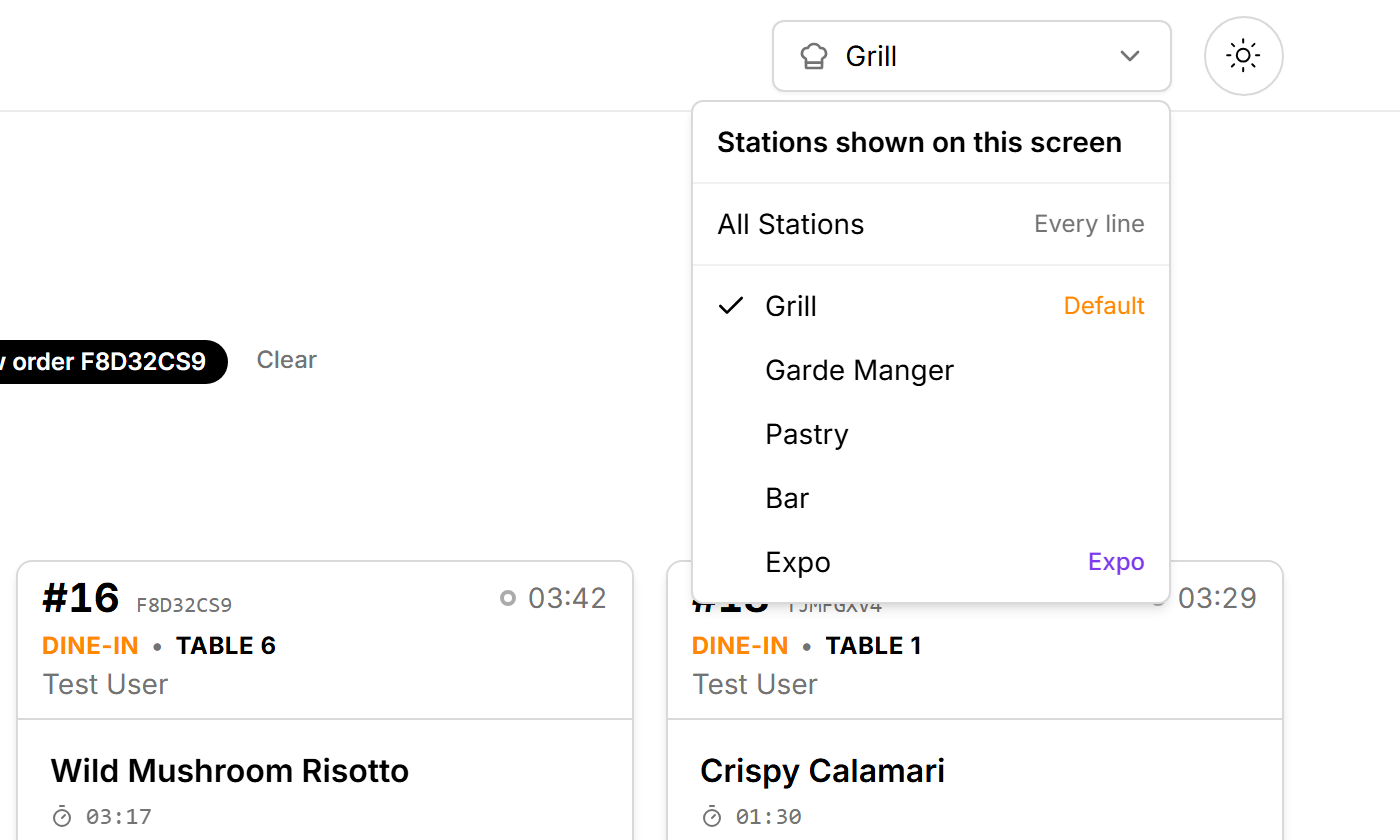
- Expo : le poste a le rôle Expo, c'est le passe.
- Default (par défaut) : le poste qui reçoit aussi toute ligne que SSP n'a pu acheminer nulle part ailleurs.
Cochez autant de postes que cet écran doit en afficher; le menu reste ouvert pendant que vous choisissez, et le choix est gardé sur cet appareil dès que vous cochez. L'étiquette du bouton affiche le nom du poste, N stations (N postes), ou All Stations quand rien n'est coché. Pendant le chargement des postes, elle affiche Loading… (chargement) et ne peut pas être ouverte. All Stations montre chaque ligne de chaque bon.
Ce que vous cochez décide quelle sorte d'écran c'est :
| Écran | Voit | Peut faire |
|---|---|---|
| Écran de préparation : un ou plusieurs postes de préparation cochés | Seulement les lignes acheminées vers ces postes | Prendre, commencer, dresser, servir, mettre en pause, reprendre, rappeler, actions rapides, confirmer une allergie, 86. Dans un établissement sans poste Expo, il a aussi les contrôles du bon |
| Écran Expo : un poste au rôle Expo fait partie des postes cochés | Chaque ligne de chaque bon | Envoyer et libérer les services, libérer les bons pour le commis, changer l'état d'un bon, le marquer prêt, le terminer, Recall (rappeler) et 86. Il ne commence, ne prend, ne dresse, ne sert et ne met pas en pause les plats : c'est le poste qui cuisine qui le fait |
| All Stations : rien de coché | Chaque ligne de chaque bon | Travaille les plats comme un écran de préparation et a toujours les contrôles du bon : la liste déroulante de l'état, Mark Ticket Ready (marquer le bon prêt), Complete Order (terminer la commande) et Picked up (ramassée). Les boutons pour envoyer et libérer n'apparaissent que sur un écran Expo |
Expo avec d'autres postes. Si un poste Expo est coché en même temps que des postes de préparation, l'écran est un écran Expo : il montre chaque ligne, ses pastilles sont en lecture seule, et il n'a ni actions rapides, ni pause, ni prise, ni boutons d'allergie, ni jauges de charge. Pour cuisiner à partir d'un écran, décochez Expo.
Un établissement sans poste Expo n'a personne au passe : chaque écran y a donc les contrôles du bon (liste déroulante de l'état, Mark Ticket Ready, Complete Order). Dès qu'un poste Expo actif existe, les écrans de préparation les perdent; l'écran Expo et All Stations les gardent. Un poste Expo inactif ne compte pas. Les boutons pour envoyer et libérer les services n'apparaissent jamais ailleurs que sur un écran Expo. Les rôles se règlent dans l'onglet Stations de SSP Manager.
Les lignes sont filtrées par poste sur le serveur : un écran du grill ne télécharge jamais les boissons du bar. L'écran Expo reçoit chaque ligne de l'établissement.
Un plat peut s'afficher à plus d'un poste. Quand une de ses options se cuisine ailleurs (Add fries, des frites ajoutées acheminées au poste de friture, par exemple), le plat entier, avec toutes ses options, s'affiche aux deux postes. Voir Les lignes.
Les onglets
| Onglet | Ce qu'il montre |
|---|---|
| Active (en cours) | Le tableau : chaque bon qui a encore quelque chose à cuisiner ou à remettre. C'est là qu'un écran vit pendant le service. |
| All day (toute la journée) | Les mêmes bons que Active, comptés par plat au lieu d'être montrés par bon. Voir Les comptes All day. |
| Completed (terminées) | Les bons servis, payés ou terminés, y compris les commandes en ligne ramassées. C'est de l'historique : pas d'horloge de bon, pas d'alarmes. Complete Order s'affiche seulement sur un bon qui doit encore être fermé, jamais sur un bon déjà terminé ou ramassé. |
| All Orders (toutes les commandes) | Tout, y compris les bons annulés, supprimés et remboursés. |
Completed et All Orders couvrent seulement le service d'aujourd'hui, à partir de l'heure d'ouverture de l'établissement pour la journée (ou de 4 h quand aucune n'est réglée), pas de minuit, et montrent au plus les 200 bons les plus récents. Active n'a pas cette limite. Pour tout ce qui est plus ancien, utilisez la page des commandes de SSP Manager.
Le tableau s'ouvre toujours sur Active après un rechargement. L'onglet n'est pas gardé en mémoire; les postes, oui.
Trier le tableau
La liste déroulante Sort orders (trier les commandes; cachée dans All day) offre quatre ordres. Le choix est gardé par établissement et par onglet.
| Tri | Ordre |
|---|---|
| Most urgent (le plus urgent; par défaut) | Les bons qui ont une puce d'alarme d'abord, puis les bons que personne n'a commencés, puis le reste, et dans chaque groupe le bon qui attend depuis le plus longtemps en premier. Les sons de nouvelle commande ne comptent pas comme des alarmes ici. |
| Newest first (plus récents d'abord) | Les derniers passés en haut. |
| Longest waiting (attente la plus longue) | Le bon qui attend depuis le plus longtemps, en premier. |
| Custom (personnalisé) | L'ordre dans lequel vous les avez glissés. |
Glisser les bons
Survolez une carte : une poignée apparaît au milieu de son bord gauche; glissez à partir de là (la carte se replie pendant qu'elle bouge). Le glissement commence une fois que la carte a un peu bougé, pas sur un appui prolongé. Le tri passe tout seul à Custom et l'ordre est gardé sur cet appareil. Les bons qui arrivent ensuite se placent au début d'un ordre personnalisé. Un bouton Reset Order (réinitialiser l'ordre) apparaît chaque fois qu'un ordre personnalisé existe et ramène le tableau à Most urgent. L'ordre personnalisé s'applique à la grille, pas à Ready for handoff (prêt à remettre).
La poignée apparaît au survol : sur un écran tactile, touchez la poignée au milieu du bord gauche de la carte et glissez. Si l'écran n'est utilisé qu'au toucher, les trois tris automatiques sont habituellement un meilleur choix.
Ready for handoff
Un bon qui n'a plus rien à cuisiner sur toute la commande (chaque ligne de chaque poste est dressée ou servie) quitte la grille et va dans la bande Ready for handoff (prêt à remettre) sous le tableau, repliée, avec un compte. Touchez l'en-tête pour l'ouvrir. La bande existe dans chaque onglet et sur chaque sorte d'écran; sur un écran de préparation, elle dit au cuisinier que le bon est maintenant l'affaire du passe.
Seuls les bons qui attendent encore d'être remis y vont. Un bon servi, payé, terminé ou ramassé reste dans la grille de Completed ou All Orders comme un bon ordinaire. Une commande en ligne à ramasser dans la bande a un bouton Picked up; une commande à ramasser dont tous les plats ont été servis un à un, sans que la commande soit fermée, l'affiche plutôt dans Completed. Voir Commandes à ramasser : la remise.
Les autres éléments de la page
Selon l'établissement et l'écran, le tableau peut avoir ces sections au-dessus de la grille :
- Incoming web orders (commandes en ligne entrantes) : les commandes en ligne qui attendent d'être acceptées. Voir Commandes en ligne et précommandes.
- Jauges de charge des postes : une par poste coché sur un écran de préparation. Voir Alarmes et sons.
- La barre d'alarmes : le bouton du son et les puces d'alarme. Voir Alarmes et sons.
Et en dessous, dans l'onglet Active seulement :
- Later today (plus tard aujourd'hui) : les précommandes qui ne sont pas encore parties en cuisine. Voir Commandes en ligne et précommandes.
Tableau vide
Pendant le chargement du tableau, vous voyez des cartes grises temporaires. Un tableau vide affiche No orders found (aucune commande trouvée), avec une ligne qui dépend de l'onglet : There are no active orders for the selected station(s) right now (aucune commande en cours pour les postes choisis), No completed orders to display (aucune commande terminée à afficher) ou No orders available (aucune commande). Si le tableau est vide alors que le serveur a envoyé des bons, vérifiez d'abord le sélecteur de postes : un écran réglé sur un poste vers lequel rien n'est acheminé est la cause habituelle.